



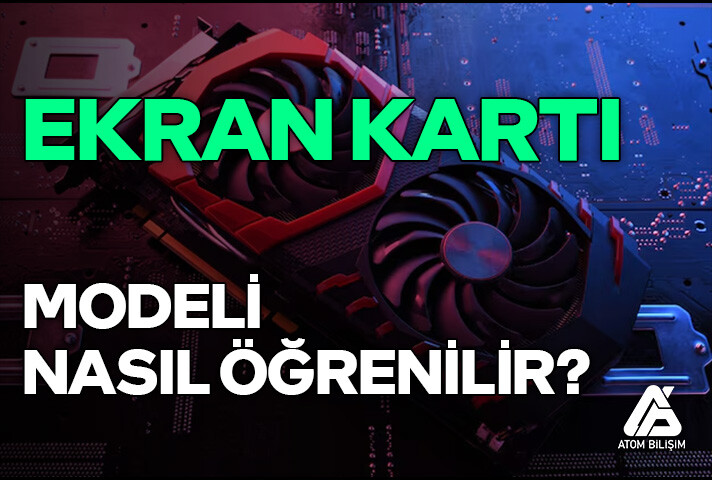
Bilgisayarınızın performansını belirleyen en kritik donanımlardan biri ekran kartıdır. İster oyun oynamak, ister grafik tasarımı yapmak, ister video düzenleme işlemleri gerçekleştirin, ekran kartınızın modelini, bellek kapasitesini ve özelliklerini bilmek son derece önemlidir. Peki, bilgisayar ekran kartı modeli öğrenme işlemini nasıl yapabilirsiniz? Atom Bilişim olarak, bu rehberde sizlere Windows işletim sisteminde ekran kartı bilgilerinize ulaşmanın en pratik yöntemlerini aktaracağız.
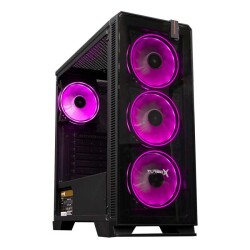
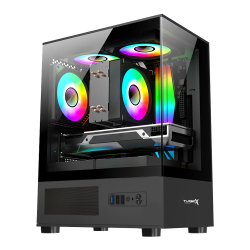
Ekran kartınızın özelliklerini öğrenmek, yeni bir oyun satın almadan önce sistem gereksinimlerini kontrol etmekten sürücü güncellemesi yapmaya kadar birçok durumda ihtiyaç duyacağınız bir bilgidir. %100 Türk Sermayesi ile kurulan Atom Bilişim bünyesindeki Turbox ve Dragos bilgisayar serilerimiz ile yüksek performanslı sistemler sunuyoruz.
Windows Ayarları Üzerinden Ekran Kartı Öğrenme
Windows işletim sisteminin kendi arayüzü, ekran kartı özellikleri öğrenme için en hızlı ve kolay yöntemlerden birini sunar. Herhangi bir ek program yüklemeden sadece birkaç tıklama ile ekran kartınızın temel bilgilerine ulaşabilirsiniz.
İlk olarak masaüstünüzde boş bir alana sağ tıklayıp "Görüntü ayarları" seçeneğine tıklayın. Açılan pencerede aşağıya doğru kaydırarak "Gelişmiş görüntü ayarları" bölümünü bulun. Buradan "Ekran bağdaştırıcısı özellikleri" seçeneğine tıkladığınızda, ekran kartınızın model adı ve bellek kapasitesi karşınıza çıkacaktır. Bu yöntem özellikle acil durumlarda ve hızlı bilgi almak istediğinizde oldukça kullanışlıdır.
Windows 11 kullanıcılarıysanız, Ayarlar menüsünden Sistem > Ekran > Gelişmiş ekran yolunu takip edebilirsiniz. Ardından ilgili ekranınızı seçip "Ekran bilgileri" kısmından ekran kartı modelinize ulaşabilirsiniz. Bu yöntem özellikle birden fazla ekran kullanan kullanıcılar için hangi ekranın hangi ekran kartı tarafından desteklendiğini anlamak açısından faydalıdır.
Cihaz Yöneticisi ile PC Ekran Kartı Özellikleri Öğrenme
Bilgisayar ekran kartı özellikleri öğrenme işleminde en detaylı bilgilere Cihaz Yöneticisi üzerinden ulaşabilirsiniz. Bu yöntem, hem donanım uzmanları hem de temel kullanıcılar için ideal bir çözüm sunar.
Cihaz Yöneticisi'ni açmak için Windows tuşuna basıp "Cihaz Yöneticisi" yazarak arama yapabilir veya Windows + X tuş kombinasyonunu kullanabilirsiniz. Açılan pencerede "Ekran bağdaştırıcıları" seçeneğini genişlettiğinizde, sisteminizde kurulu tüm ekran kartlarını görebilirsiniz. Laptop kullanıcıları burada genellikle hem entegre hem de harici ekran kartını görecektir.
İlgili ekran kartının üzerine çift tıkladığınızda, detaylı bilgilere erişebileceğiniz bir pencere açılır. "Ayrıntılar" sekmesinde donanım kimlikleri ve sürücü sürümlerini inceleyebilirsiniz. "Sürücü" sekmesinden ise mevcut sürücü versiyonunuzu kontrol edebilir ve gerekirse güncelleme yapabilirsiniz.
Üçüncü Parti Programlarla Ekran Kartı Bilgisi Öğrenme
Daha kapsamlı bilgiler almak istiyorsanız, üçüncü parti yazılımlar kullanarak ekran kartı bilgisi öğrenme işlemini gerçekleştirebilirsiniz. Bu programlar sadece model ismini değil ekran kartınızın sıcaklığını, çalışma frekansını ve bellek kullanımını anlık olarak görüntülemenizi sağlar.
GPU-Z, bu alanda en popüler ve güvenilir ücretsiz programlardan biridir. Ekran kartınızın tüm teknik özelliklerini detaylı bir şekilde listeler. Bellek tipi, bant genişliği, shader sayısı, DirectX desteği gibi ileri düzey bilgilere kolayca ulaşabilirsiniz. Ayrıca program, ekran kartınızın gerçekliğini doğrulama özelliği ile sahte ürünleri tespit edebilir.
CPU-Z ve HWiNFO gibi alternatif programlar da ekran kartı kaç GB olduğunu öğrenme işleminin yanı sıra sistem genelinde donanım analizi yapmanızı sağlar. Atom Bilişim'de sunduğumuz oyuncu bilgisayarlarında bu tür izleme araçlarını kullanarak sistemlerinizin performansını maksimum seviyede tutabilirsiniz.
Ekran Kartı Kaç GB Olduğunu Öğrenme ve Bellek Türleri
Ekran kartı kaç GB olduğunu öğrenme işlemi, sisteminizdeki grafik belleğinin kapasitesini anlamanız açısından kritik öneme sahiptir. Ancak sadece GB sayısına bakmak yeterli değildir. Bellek türü ve bant genişliği de performansı doğrudan etkiler.
DirectX Tanı Aracı kullanarak ekran kartı bellek bilgilerinize hızlıca erişebilirsiniz. Windows + R tuşlarına basıp "dxdiag" komutunu çalıştırarak bu araca ulaşabilirsiniz. "Ekran" veya "İşleme" sekmesinde ekran kartınızın bellek kapasitesini görebilirsiniz. Burada yer alan "Yaklaşık Toplam Bellek" değeri, sisteminizin grafikler için ayırdığı toplam belleği gösterir.
Ekran kartı bellek türleri arasında GDDR5, GDDR6 ve en yeni nesil GDDR6X gibi standartlar bulunur. Daha yeni nesil bellek türleri, daha yüksek bant genişliği sunarak özellikle 4K çözünürlükte oyun oynamak veya yüksek çözünürlüklü video düzenleme yapmak isteyenlere avantaj sağlar. Turbox serisi oyun bilgisayarlarımızda kullandığımız ekran kartları, güncel oyunların gereksinimlerini karşılayacak şekilde en az 6GB GDDR6 bellek kapasitesine sahiptir.
Atom Bilişim ile Yüksek Performans
Ekran kartınızın özelliklerini öğrenmek, bilgisayar performansınızı anlamanın ve optimize etmenin ilk adımıdır. Bu rehberde anlattığımız yöntemlerle, herhangi bir teknik bilgiye ihtiyaç duymadan ekran kartınızın tüm detaylarına ulaşabilirsiniz. Windows'un yerleşik araçlarından üçüncü parti yazılımlara kadar çeşitli seçeneklerle ihtiyacınız olan bilgilere erişebilirsiniz.
Atom Bilişim olarak %100 Türk Sermayesi ile kurduğumuz şirketimizde, kullanıcılarımıza en iyi donanım deneyimini sunmayı hedefliyoruz. Turbox ve Dragos markalarımız altında sunduğumuz oyun bilgisayarı ve oyuncu bilgisayarı modellerimiz, güncel ekran kartları ve optimize edilmiş sistemlerle geliyor. Siz de yeni nesil NVIDIA GeForce RTX veya AMD Radeon RX serisi ekran kartlarıyla donatılmış sistemlerimizi inceleyebilir, ihtiyaçlarınıza en uygun yapılandırmayı oluşturabilirsiniz.
 KARGO BEDAVA
 KARGO BEDAVA
 KARGO BEDAVA
 KARGO BEDAVA
 KARGO BEDAVA
 KARGO BEDAVA
 KARGO BEDAVA
 KARGO BEDAVA
 KARGO BEDAVA
 KARGO BEDAVA
 KARGO BEDAVA

 KARGO BEDAVA
Respawn Entertainment tarafından geliştirilen ve Electronic Arts tarafından yayımlanan Titanfall 2; hızlı tempolu oynanışı, etkileyici mekanik savaşları ve hareket özgürlüğü sunan yapısıyla FPS...
Minecraft dünyasında hayatta kalmaya çalışırken bazı eşyalar maceramızın vazgeçilmez parçaları haline gelir. Çakmak da bu eşyalardan biridir. Özellikle Nether portalını aktif hale getirmek, ateş...
Bir adaya düşmek, mutantlarla dolu bir tesiste gözlerinizi açmak veya zombilerin istila ettiği dünyada elinizdeki birkaç malzemeyle ilk geceyi atlatmaya çalışmak… Hayatta kalma oyunları...
The Elder Scrolls V: Skyrim geniş açık dünyası, yüzlerce görevi, karakter geliştirme sistemi ve keşfedilecek sayısız bölgesiyle uzun yıllardır RPG türünün öne çıkan oyunları arasında yer...
Bilgisayar kullanıcılarının sevdikleri oyunlar aksiyon, macera, gerilim, korku gibi türlere göre değişiklik gösterebilir. Kimi oyunseverler macera ve gerilim oyunlarını tercih eder. Bazıları ise daha...
EA Sports FC 27 bilgisayar kullanıcıları tarafından yoğun talep gören oyunlar arasında yer alır. Ancak oyunun sürekli ve akıcı oynanması için önerilen sistem gereksinimlerini karşılaması...
FromSoftware imzalı Dark Souls 3, yüksek zorluk seviyesi, oyuncunun zamanlamasını sınayan savaş sistemi ve unutulmaz boss karşılaşmalarıyla aksiyon RPG türünün önemli yapımlarından...

God of War serisi, yıllardır Kratos'un merkezinde olduğu hikayesinde bu kez önemli bir değişikliğe hazırlanıyor. Santa Monica Studio tarafından geliştirilen God of War Laufey, serinin yeni...