



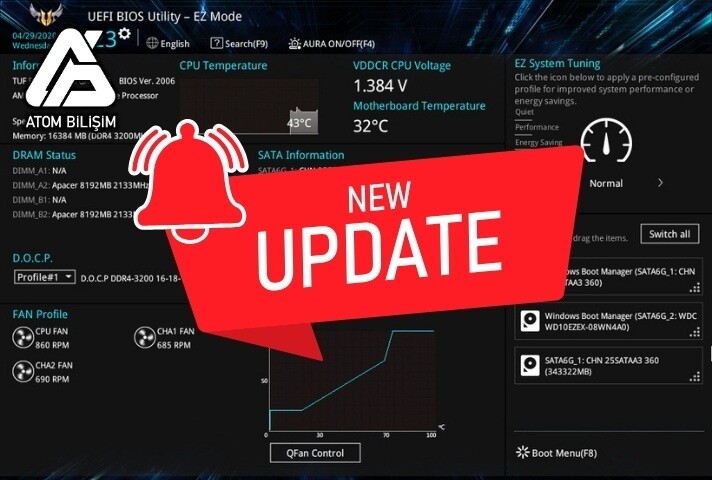
Donanımların birbirleri ve işletim sistemiyle uyumlu bir şekilde çalışmasını sağlayan BIOS, bilgisayarlar için kritik öneme sahip bir yazılımdır. Geçmişte bilgisayarların açılışı sırasında BIOS’un çalışmasına dakikalar boyunca şahit oluyorduk. Siyah bir zemin üzerine beyaz yazılar görüntülenecek şekilde hazırlanmış bu ekranlar birçok kullanıcı için anlamsız gelse de aslında RAM sayımı, disklerin tespit edilmesi gibi birçok sürece dair bilgilendirme mesajları yer alıyordu.
Bilgisayarların açılış süresinin UEFI BIOS, fast boot ve NVMe SSD gibi teknolojiler sayesinde sadece birkaç saniye sürdüğü günümüzde ise BIOS daha çok arka planda çalışan ve kullanıcıların büyük bir kısmının varlığından haberdar dahi olmadığı bir sistem haline geldi.
BIOS her ne kadar görünmez hale gelmiş olsa da bilgisayarların çalışması için hala en önemli sistemlerden biri olmayı sürdürüyor. Bilgisayarınızda karşılaştığınız çeşitli sorunların kesin çözümü olan BIOS güncellemesi bugün herhangi bir uygulama güncelleme işleminden çok da farklı olmamakla birlikte bir takım riskler de barındırır. Gelin, BIOS güncelleme nasıl yapılır, dikkat etmeniz gerekenler neler yakından bakalım.
BIOS Güncellemesi Nedir? Neden İhtiyaç Duyulur?
BIOS güncelleme nedir, bilgisayarında yaşadığı sorunlara çözüm arayan kullanıcıların en sık araştırdığı konulardandır. BIOS, anakart üzerinde yer alan EEPROM olarak adlandırılan flash bellek içerisinde yazılmış bir tür yazılımdır. Bu nedenle BIOS yazılımın yer aldığı çip çoğu zaman BIOS çipi olarak da adlandırılır.
BIOS yazılımının temel amacı ise anakartınıza bağlı olan donanımları kontrol etmek ve işletim sisteminin başlatılmasını sağlamaktır. Sadece birkaç MB boyutunda olan BIOS yazılımları, gerekli kontrollerin ardından işletim sistemini başlatarak yönetimi ona devreder. Hemen hemen her yazılımda olduğu gibi BIOS yazılımlarının da güncellenmesi gerekebilir. Üstelik performans ve kararlılık artışı da BIOS güncelleme faydaları arasında yer alır.
Yeni bir bilgisayar satın aldığınızda BIOS güncelleme işlemi gerçekleştirmeden uzun yıllar boyunca kullanabilirsiniz. Ancak bazı durumlarda BIOS güncellemesi, sisteminizin sorunsuz bir şekilde çalışmasını sağlamanın tek yolu olabilir. Peki BIOS güncelleme ne işe yarar? Gelin, detaylara geçelim:
- Sisteminize eklediğiniz işlemci, SSD ya da RAM gibi birimlerin tanınmaması durumunda BIOS güncelleme bir çözüm yolu olabilir.
- Donanım uyumsuzluğu nedeniyle yaşadığınız donma, sistem kararsızlığı ve performans sorunları BIOS güncellemesiyle giderilebilir.
- Kullandığınız donanım ve BIOS firmware’inde tespit edilen güvenlik açıklarından etkilenmemek adına BIOS sürümünü güncellemeniz gerekebilir.
- Mevcut BIOS sürümünde tespit edilen hatalar yayınlanan yeni sürümle birlikte düzeltilebilir. Böylelikle karşılaşabileceğiniz hata olasılıkları ortadan kalkar.
- Sunulan yeni özellikler ve performans iyileştirmeleri ile bilgisayarınızı ve donanımlarınızı daha verimli bir şekilde kullanmaya başlayabilirsiniz.
BIOS Güncellemesine Başlamadan Önce Bilmeniz Gerekenler
Bilgisayar kullanıcılarının büyük bir kısmı hayatları boyunca BIOS güncellemesine ihtiyaç duymaz. Karşılaşılan sorunlarda teknik servislere başvurulmasının yanı sıra BIOS güncelleme işlemin oldukça riskli ve az biraz teknik bir süreç olması da bu durumda etkilidir. Ancak bilgisayarlar ile biraz daha haşır neşir olan, kendi bilgisayarını toplayan oyuncular için BIOS güncellemesi neredeyse basit ve sıradan bir işlemdir. Peki BIOS güncelleme nasıl yapılır?
Yeni nesil cihazlar ile BIOS güncelleme işlemi basitleştirilmiş olsa da hala bir takım riskler barındırıyor. Güncelleme işlemi sırasında karşılaşılacak sorunlar bilgisayarınızın açılmamasına yol açabilir. Bu nedenle BIOS güncelleme işlemi işlemini tüm yönleriyle araştırarak işe başlamalısınız. İşte BIOS güncellemesine başlamadan önce tüm bilmeniz gerekenler:
- BIOS güncelleme işlemi sırasında gerçekleşebilecek sorunlar anakartınızı kullanılmaz hale getirebilir.
- Güncelleme işlemine başlamadan önce mevcut BIOS yazılımınızı yedekleyin veya mevcut sürümü yeniden indirerek B planı olarak hazırda bulundurun.
- Anakart modelinize uyumlu doğru BIOS yazılımını indirdiğinizden emin olun.
- Güncelleme sırasında yaşanabilecek güç kesintilerine yönelik önlemler hazırlayın. Laptop BIOS güncelleme işleminde herhangi bir elektrik kesintisinde işlemi tamamlamaya yetecek kadar şarjınız olup olmadığını kontrol etmelisiniz. Bilgisayarınız masaüstü ise UPS kullanımı ile güç kesintisi ihtimalini ortadan kaldırabilirsiniz.
Adım Adım BIOS Güncelleme Süreci
BIOS yazılımı kullanmış olduğunuz bilgisayara ve anakarta göre değişiklik gösterebilir. Geçmişte BIOS’ların tamamı birbirine benzer olsa da günümüzde UEFI BIOS’lar sayesinde her üretici kendi ürünlerine yönelik görsel arayüze ve gelişmiş özelliklere sahip BIOS yazılımlarını kullanmayı tercih ediyor. Bu da BIOS güncelleme işleminin sistemde farklı bir şekilde gerçekleştirilmesine neden oluyor. Genel olarak ise BIOS güncelleme işlemini şu adımları takip ederek gerçekleştirebilirsiniz:
Adım 1: Anakart Modelinizi Öğrenin
Güncelleme işlemine başlamadan önce anakart modelinizi ve kullanmanız gereken BIOS yazılımını tespit etmelisiniz. Bilgisayarınızda yer alan anakart modeli hakkında bilgi sahibi değilseniz tam olarak doğru bir şekilde öğrenmek için bu yöntemlerden faydalanabilirsiniz:
- Arama kutusuna msinfo32 yazarak hızlı bir şekilde Sistem Bilgileri uygulamasına erişebilirsiniz. Açılan pencerede anakartınızın yanı sıra sisteminizle ilgili pek çok bilgiye ulaşabilirsiniz.
- Windows işletim sisteminden komut satırına tırnak işaretleri olmadan “wmic baseboard get product,manufacturer” komutunu yazarak anakartınızın üretici ve model bilgilerine ulaşabilirsiniz.
- Bilgisayarınıza yeniden başlatarak açılış sırasına BIOS’a girerek anakart ve mevcut BIOS sürümü bilgilerini öğrenebilirsiniz.
- Birçok kullanıcı tarafından çeşitli amaçlarla kullanılan CPU-Z sayesinde anakart üreticisi, model ve BIOS sürümü bilgilerine erişebilirsiniz.
- Tüm yöntemlere ek olarak doğrudan bilgisayarınızı açarak anakartınız üzerindeki bilgilendirmelerden de model bilgisini öğrenebilirsiniz ancak bu yöntem hem zahmetli hem de risklidir.
Adım 2: Doğru BIOS Sürümünü İndirin
İhtiyacınız olan BIOS yazılımını indirmek için üreticinin resmi web sitesini kullanmaya özen gösterin. Laptop kullanıcıları ise cihazlarının üreticisi tarafından sunulan sürücülerin içerisinde aradıkları BIOS yazılımına ulaşabilir. Eski nesil cihazlarda ise üretici BIOS yazılımını kendi sunucularından kaldırmış olabilir. Bu gibi durumlarda güvenilir olduğunu düşündüğünüz kaynaklardan BIOS yazılımını indirerek güncelleme işlemine başlayabilirsiniz.
Adım 3: BIOS Yazılımını USB Belleğe Yazın
BIOS güncellemesine başlayabilmek için indirmiş olduğunuz yeni sürümü bir USB belleğe atmalısınız. Bu işlem format için USB hazırlamak kadar karmaşık değildir. Tek yapmanız gereken USB belleğinizi FAT32 biçiminde formatlamaktır. Ardından indirdiğiniz BIOS yazılımı USB belleğinizin içerisinde kopyalayabilirsiniz.
Burada dikkat etmeniz nokta ise indirdiğiniz dosyanın formatıdır. Bazı üreticiler ihtiyaç duyulan tüm dosyaları sıkıştırılmış tek bir dosya halinde sunabilir. Veya BIOS güncelleme aracının güncellemeleri görebilmesi için indirdiğiniz dosyayı yeniden adlandırmanız gerekebilir. Güncelleme işlemi öncesinde üretici tarafından sağlanan resmi döküman ve rehberleri incelemeyi ihmal etmeyin.
Adım 4: BIOS’a Giriş Yapın
PC BIOS güncelleme işlemine başlamak için öncelikle BIOS menüsüne girmelisiniz. Bilgisayarınızın açılışı sırasında BIOS menüsüne erişebilmek için F2 veya DEL tuşlarını kullanabilirsiniz. Kullanılan tuş veya tuş kombinasyonları üreticiye göre değişiklik gösterebilir. Ancak F2 ve DEL üreticilerin büyük bir kısmı tarafından tercih edilen tuşlardır.
BIOS ekranına ulaşma konusunda sıkıntı yaşıyorsanız bilgisayarınızın açılış tuşuna bastıktan sonra BIOS ekranını görene kadar F2 veya DEL tuşuna hızlı bir şekilde arka arkaya basmak yeterli olacaktır. Bu sırada hazırladığınız USB belleğin cihazınıza bağlı olduğundan da emin olmalısınız.
Adım 5: Güncelleme İşlemini Başlatın
Güncelleme işleminin gerçekleştirilmesi için modern BIOS yazılımlarının içerisinde EZ Flash, Q-Flash, M-Flash gibi üreticiler tarafından hazırlanmış araçlar yer alır. BIOS menüsünden bu araçları kullanarak ve size sunulan adımları takip ederek BIOS güncelleme işlemini sorunsuz bir şekilde gerçekleştirebilirsiniz. Hata yapmamak adına üreticinize göre Lenovo BIOS güncelleme veya Asus laptop BIOS güncelleme gibi aramalar yaparak resmi rehberlere erişebilirsiniz.
Adım 6: Güncelleme Sonrası Sistemini Kontrol Edin
BIOS güncelleme işleminin tamamlandığına dair bilgilendirme ekranını görene kadar bilgisayarınızda herhangi bir işlem yapmamanız son derece önemlidir. Güncelleme işleminin donduğunu düşünseniz dahi çeşitli nedenlerden dolayı işlem normalden uzun sürebilir.
BIOS güncelleme işlemi tamamlandıktan sonra normal bir şekilde bilgisayarınızı başlatarak tüm sistemin sorunsuz bir şekilde çalıştığını kontrol etmelisiniz. BIOS güncellemesi kaynaklı bir sorun oluştuğunu düşünüyorsanız önceki sürümleri yükleyebilir veya almış olduğunuz yedeğe dönmeyi tercih edebilirsiniz.
Eski bilgisayarınızdaki sorunları çözmek adına son çare olarak başvurduğunuz BIOS güncellemesinin de fayda sağlaması durumunda belki de en doğru adım yeni bir bilgisayara geçiş yapmak olacaktır. %100 Türk sermayesi ile kurulan Atom Bilişim, geniş ürün yelpazesi ile tüm bilgisayar ihtiyaçlarınıza yanıt veriyor. Güncel teknolojilerle donatılmış Turbox ve Dragos markalı oyun bilgisayarı ve ofis bilgisayarları ile performans sorunlarını geride bırakarak oyunlarınıza ve işinize odaklanın.
 KARGO BEDAVA
 KARGO BEDAVA
 KARGO BEDAVA
 KARGO BEDAVA

 KARGO BEDAVA
 KARGO BEDAVA
 KARGO BEDAVA

 KARGO BEDAVA
 KARGO BEDAVA
 KARGO BEDAVA
 KARGO BEDAVA

 KARGO BEDAVA

Respawn Entertainment tarafından geliştirilen ve Electronic Arts tarafından yayımlanan Titanfall 2; hızlı tempolu oynanışı, etkileyici mekanik savaşları ve hareket özgürlüğü sunan yapısıyla FPS...
Minecraft dünyasında hayatta kalmaya çalışırken bazı eşyalar maceramızın vazgeçilmez parçaları haline gelir. Çakmak da bu eşyalardan biridir. Özellikle Nether portalını aktif hale getirmek, ateş...

Bir adaya düşmek, mutantlarla dolu bir tesiste gözlerinizi açmak veya zombilerin istila ettiği dünyada elinizdeki birkaç malzemeyle ilk geceyi atlatmaya çalışmak… Hayatta kalma oyunları...

The Elder Scrolls V: Skyrim geniş açık dünyası, yüzlerce görevi, karakter geliştirme sistemi ve keşfedilecek sayısız bölgesiyle uzun yıllardır RPG türünün öne çıkan oyunları arasında yer...

Bilgisayar kullanıcılarının sevdikleri oyunlar aksiyon, macera, gerilim, korku gibi türlere göre değişiklik gösterebilir. Kimi oyunseverler macera ve gerilim oyunlarını tercih eder. Bazıları ise daha...

EA Sports FC 27 bilgisayar kullanıcıları tarafından yoğun talep gören oyunlar arasında yer alır. Ancak oyunun sürekli ve akıcı oynanması için önerilen sistem gereksinimlerini karşılaması...

FromSoftware imzalı Dark Souls 3, yüksek zorluk seviyesi, oyuncunun zamanlamasını sınayan savaş sistemi ve unutulmaz boss karşılaşmalarıyla aksiyon RPG türünün önemli yapımlarından...

God of War serisi, yıllardır Kratos'un merkezinde olduğu hikayesinde bu kez önemli bir değişikliğe hazırlanıyor. Santa Monica Studio tarafından geliştirilen God of War Laufey, serinin yeni...